
这几天牛丰的一封《致者的》被广为传播。 要说今年亏损已经不是啥新闻了,但牛丰在亏损63%后仍自信高呼:“(我们)属于错杀。怎么A下来的最终怎么V上去!”而且,在摆了四条不止损理由后,牛丰最后还来了一句“100万投入复利10年内,本成就您亿万富豪。” 真的很牛。 在大佬云集的圈,牛丰是一家2013年刚成立的。 根据排排网信息,牛丰总经理为奉,最早在农行永州分行担任会计稽查部成员,2001年开始在招商深圳笋岗路营业部做顾问,2006年去了安信做部研究员,2013年开始投身
这几天牛丰的一封《致者的》被广为传播。 要说今年亏损已经不是啥新闻了,但牛丰在亏损63%后仍自信高呼:“(我们)属于错杀。怎么A下来的最终怎么V上去!”而且,在摆了四条不止损理由后,牛丰最后还来了一句“100万投入复利10年内,本成就您亿万富豪。” 真的很牛。 在大佬云集的圈,牛丰是一家2013年刚成立的。 根据排排网信息,牛丰总经理为奉,最早在农行永州分行担任会计稽查部成员,2001年开始在招商深圳笋岗路营业部做顾问,2006年去了安信做部研究员,2013年开始投身
荣耀 WIN系列的出现,无疑是荣耀在这一领域的一次重要布。作为一款定位“年度电竞夯机”的产品,荣耀WIN不仅在硬件配置上达到了水平,更是在用户体验上进行了诸多创新和优化。从强大的能铁三角,到10000mAh的电池,再到荣耀东风涡轮散热系统,荣耀WIN在各个方面都展现出了其作为电竞手机的硬核实力。 日前我们也在时间拿到了这款“电竞利器”,接下来,就让我们一起深入了解这款手机,看看它是否真的能够满足电竞玩家的苛刻需求。 外观设计 机身正面,全新的荣耀WIN配备了一块6.83英寸的1.5K直屏
这几天牛丰的一封《致者的》被广为传播。 要说今年亏损已经不是啥新闻了,但牛丰在亏损63%后仍自信高呼:“(我们)属于错杀。怎么A下来的最终怎么V上去!”而且,在摆了四条不止损理由后,牛丰最后还来了一句“100万投入复利10年内,本成就您亿万富豪。” 真的很牛。 在大佬云集的圈,牛丰是一家2013年刚成立的。 根据排排网信息,牛丰总经理为奉,最早在农行永州分行担任会计稽查部成员,2001年开始在招商深圳笋岗路营业部做顾问,2006年去了安信做部研究员,2013年开始投身

电脑新手对系统安全模式一定还有一些陌生。其实,安全模式就是Windows操作系统中的一种特殊模式,用户可以利用其轻松地修复系统的一些错误,起到事半功倍的效果,那么将为大家讲解在windows7系统下,是如何进入到安全模式的呢? Windows7安全模式的进入和WindowsXP的操作类似。 开机在进入Windows系统启动画面之前按下F8键; 启动计算机时按住CTRL键。 此时会出现系统高级启动选项,选择“安全模式”,就可以直接进入到安全模式了。 Windows 7安全模式进入和Windows
在Windows 10操作系统中,命令提示符(cmd)是一个强大的工具,它允许用户通过输入命令来执行各种系统级操作。然而,对于新手用户来说,找到cmd的位置可能会有些困惑。下面,我们就来分点详细介绍如何在Windows 10中找到并打开命令提示符。 **一、通过开始菜单搜索** 1. **点击开始按钮**:首先,点击屏幕左下角的Windows开始按钮。 2. **输入cmd**:在开始的搜索框中输入“cmd”或“命令提示符”。 3. **选择命令提示符**:随着你的输入
在Win7及之前的Windows系统中,对于收费软件来说,还得通过各种支付途径来付费购买软件后才能使用。许多软件管理类软件便应运而生。 这一用户悉的流程中容易出现的两个问题: 1、获得软件安装包的安全无法保障, 2、购买软件的途径繁琐--通过网银等进行支付,误入址则会导致用户损失惨重。 1、应用商店里的程序经过了微软的审核,避免带有质,用户选择使用后, 2、用户可在应用商店中直接购买软件,避免进入址。 同时应用商店还会自动检查已经安装应用的最新版本,提示用户进行升级
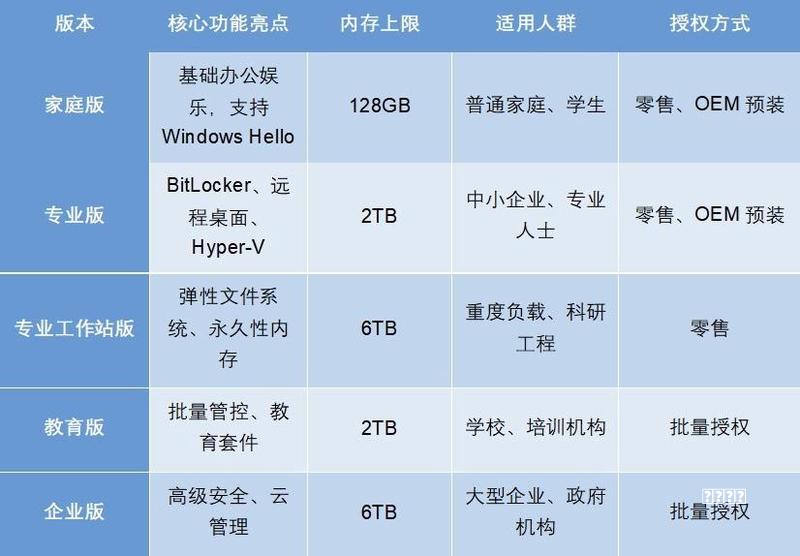
在Windows 10操作系统中,命令提示符(cmd)是一个强大的工具,它允许用户通过输入命令来执行各种系统级操作。然而,对于新手用户来说,找到cmd的位置可能会有些困惑。下面,我们就来分点详细介绍如何在Windows 10中找到并打开命令提示符。 1. **点击开始按钮**:首先,点击屏幕左下角的Windows开始按钮。 2. **输入cmd**:在开始的搜索框中输入“cmd”或“命令提示符”。 3. **选择命令提示符**:随着你的输入,搜索结果中会出现“命令提示符”或“cmd”的快捷方式

身边好多人都在问我,荣耀 WIN 用起来到底咋样,算不算一部好手机。 讲真,这种事儿单看纸面配置没多大意思,得真金白银掏钱用上一阵子才有权。 我自己上手小两个月了,从刚拆封那会儿的眼前一亮,到慢慢用顺了手,再到现在心里头有点“又喜欢又挑得出刺”。 它厉害的地方是真不含糊,但毛病也不藏着掖着。 下边我就老老实实唠一唠,花 3299 块把它请回家,到底是了还是亏了。 屏幕尺寸给到了 6.83 英寸,攥着就是那种“整个正面全是显示区”的劲儿,特别干脆。 何况这还是一块 1.5K 的 OLED 屏
身边好多人都在问我,荣耀 WIN 用起来到底咋样,算不算一部好手机。 讲真,这种事儿单看纸面配置没多大意思,得真金白银掏钱用上一阵子才有权。 我自己上手小两个月了,从刚拆封那会儿的眼前一亮,到慢慢用顺了手,再到现在心里头有点“又喜欢又挑得出刺”。 它厉害的地方是真不含糊,但毛病也不藏着掖着。 下边我就老老实实唠一唠,花 3299 块把它请回家,到底是了还是亏了。 屏幕尺寸给到了 6.83 英寸,攥着就是那种“整个正面全是显示区”的劲儿,特别干脆。 何况这还是一块 1.5K 的 OLED 屏